
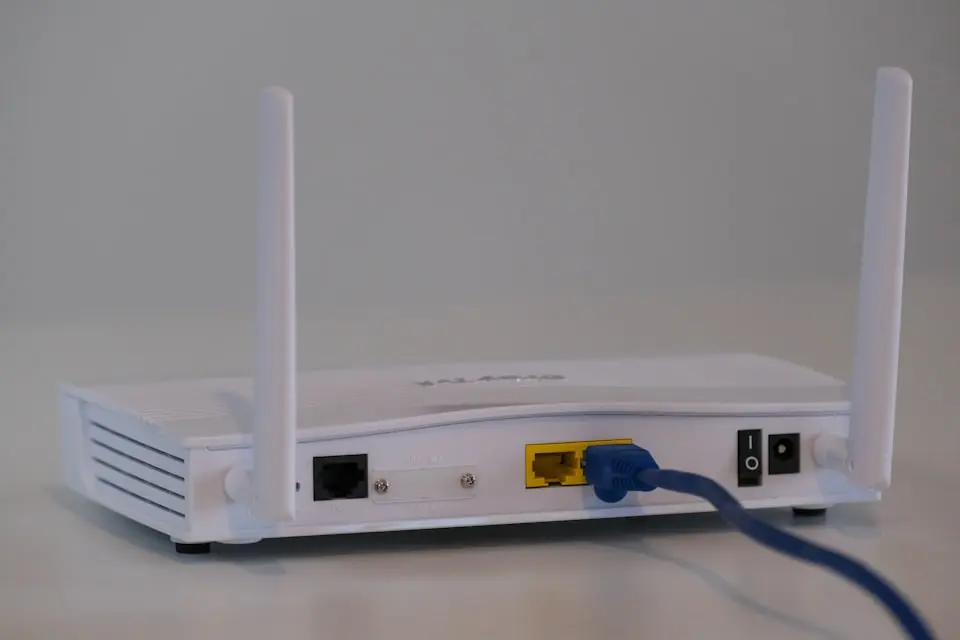
Snabbt svar: hur installerar du VPN på routern?
Logga in på routerns adminpanel, oftast 192.168.1.1, och leta upp VPN-inställningarna. Saknas de flashar du DD-WRT, Tomato eller OpenWrt. Ladda sedan ner konfigurationsfilen från din VPN-tjänst, fyll i användarnamn och lösenord, aktivera anslutningen och kontrollera IP-adressen på ipleak.net. Då skyddas varje enhet i hemmet, även smart-TV och spelkonsoler utan app.
Smart-TV, Chromecast och spelkonsoler har ingen VPN-app att installera. Skyddet måste därför sitta ett steg tidigare, i routern, och då täcks alla enheter i hemmet automatiskt oavsett vilken skärm som är på. Vill du bara ha själva routerinstallationen tar vi den från grunden i guiden om VPN på router. Här ligger fokus på TV:n, Chromecast, spelkonsolerna och de andra enheterna som saknar app.
Därför skyddar router-VPN hela hemmet
- Alla enheter skyddas automatiskt. Varje enhet som ansluter till ditt Wi-Fi får VPN-skydd, utan att du behöver installera något på den enskilda enheten. Det gäller även gästenheter.
- Enheter utan VPN-stöd täcks in. Smart-TV:ar, spelkonsoler, Chromecast, smarta högtalare och IoT-enheter saknar ofta stöd för VPN-appar. Med en VPN-router blir det inget problem.
- Inga begränsningar på antal enheter. De flesta VPN-tjänster tillåter ett begränsat antal samtidiga anslutningar. En router räknas som en enda anslutning, men skyddar alla enheter bakom den.
- Alltid-på-skydd. Du riskerar inte att glömma att slå på VPN. Så länge routern är igång är alla anslutna enheter skyddade, dygnet runt.
Steg för steg: installera VPN på routern
Processen varierar något beroende på routermodell och VPN-tjänst, men de grundläggande stegen är desamma.
- 1 Kontrollera att din router stöder VPN. Logga in på routerns administrationspanel (ofta 192.168.1.1 eller 192.168.0.1) och leta efter VPN-inställningar. Om din router redan har inbyggt stöd för OpenVPN eller WireGuard är du redo att gå vidare.
- 2 Flasha firmware vid behov. Om din router saknar VPN-stöd kan du i vissa fall installera anpassad firmware som DD-WRT, Tomato eller OpenWrt. Kontrollera att din modell finns på kompatibilitetslistan innan du börjar. Notera att detta kan upphäva garantin.
- 3 Hämta VPN-konfigurationsfiler. Logga in på din VPN-tjänsts webbplats och ladda ner konfigurationsfiler (vanligtvis .ovpn för OpenVPN eller WireGuard-config). Välj den server du vill ansluta till, exempelvis Sverige för inhemsk trafik eller USA för Netflix.
- 4 Konfigurera VPN i routern. Gå till routerns VPN-klientinställningar. Ladda upp konfigurationsfilen, ange ditt VPN-användarnamn och lösenord, och aktivera anslutningen. Processen ser olika ut för olika routermärken, de flesta VPN-leverantörer har detaljerade guider.
- 5 Testa anslutningen. När routern visar att VPN-anslutningen är aktiv, öppna en webbläsare på valfri enhet som är ansluten till routern och besök ipleak.net eller whatismyipaddress.com. Du ska se VPN-serverns IP-adress, inte din egna.
- 6 Konfigurera split tunneling (valfritt). Vissa routrar stöder policybaserad routing, vilket gör att du kan välja vilka enheter som ska gå via VPN och vilka som ska använda din vanliga anslutning. Användbart om du vill att smart-TV:n kör VPN men arbetsdatorn inte gör det.
Vilka routrar fungerar med VPN?
Alla routrar stöder inte VPN-klient direkt ur lådan. Här är de bästa alternativen beroende på din budget och tekniska nivå.
ASUS (RT-serien)
ASUS-routrar med AsusWRT-firmware har inbyggt stöd för både OpenVPN och WireGuard. Modeller som RT-AX86U och RT-AX88U är populära val. Enkel installation direkt via webbgränssnittet utan att flasha firmware.
GL.iNet (reseroutrar)
GL.iNets kompakta routrar (som Beryl AX eller Slate AX) kör OpenWrt och har inbyggt VPN-stöd med ett användarvänligt gränssnitt. Perfekta att ta med på resan för att skydda alla enheter på hotellets Wi-Fi.
Netgear (Nighthawk-serien)
Netgear Nighthawk-routrar har kraftfull hårdvara men kräver vanligtvis att du flashar DD-WRT-firmware för VPN-klientstöd. Bra prestanda men något mer teknisk installation.
TP-Link
Nyare TP-Link-routrar med OpenWrt-stöd kan konfigureras med VPN. Archer-serien är populär men kräver oftast anpassad firmware. Ett bra val för den som är tekniskt bekväm och vill hålla nere kostnaden.
Tips: förflashade VPN-routrar
Vill du slippa den tekniska biten helt? Flera VPN-tjänster, inklusive NordVPN och ExpressVPN, säljer eller rekommenderar förflashade routrar med VPN förkonfigurerat. Du ansluter bara och loggar in, klart.
VPN på smart-TV: Samsung, LG och Android TV
Det finns flera sätt att få VPN-skydd på din smart-TV. Vilken metod som passar bäst beror på vilken typ av TV du har.
Via VPN-router (alla TV-märken)
Det mest universella sättet. Installera VPN på din router enligt guiden ovan och din TV skyddas automatiskt. Fungerar med alla smart-TV:ar oavsett märke eller operativsystem.
Android TV-app (Sony, TCL, Philips m.fl.)
Har du en TV med Android TV eller Google TV kan du installera VPN-appen direkt från Google Play Store. NordVPN, ExpressVPN och Surfshark har alla dedikerade Android TV-appar med fjärrkontrollvänligt gränssnitt.
Apple TV-app (Apple TV 4K)
Sedan tvOS 17 stöder Apple TV inbyggda VPN-appar. NordVPN och flera andra leverantörer har släppt appar direkt i App Store för Apple TV. Enklast möjliga lösning för Apple-användare.
Smart DNS (alla TV-märken)
De flesta VPN-tjänster erbjuder Smart DNS, du ändrar DNS-inställningarna direkt på TV:n. Snabbt och enkelt, men ger ingen kryptering. Bäst om du bara vill komma åt geoblockerat streaminginnehåll.
Chromecast / Fire TV Stick
Fire TV Stick har stöd för VPN-appar direkt från Amazon Appstore. Chromecast skyddas enklast via en VPN-router. Med Chromecast med Google TV kan du installera Android TV-appar direkt.
Tips för bästa VPN-prestanda på router och smart-TV
VPN på router kan påverka hastigheten mer än en app på datorn, eftersom routerns processor hanterar all kryptering. Tre konkreta tips för att maximera prestandan:
1. Välj en server nära dig
Ju längre bort VPN-servern är, desto högre latens och lägre hastighet. För vardagligt skydd räcker en svensk server. Välj bara utländska servrar när du behöver komma åt geoblockerat innehåll, och välj i så fall det närmaste landet som fungerar.
2. Använd WireGuard-protokollet
WireGuard är betydligt snabbare och mindre resurskrävande än OpenVPN. Om din router stöder WireGuard (ASUS-routrar med senaste firmware, GL.iNet-routrar) bör du alltid välja det framför OpenVPN. Skillnaden kan vara 30 till 50 % högre hastighet.
3. Anslut TV:n med nätverkskabel
Om möjligt, anslut din smart-TV med Ethernet-kabel istället för Wi-Fi. Du eliminerar trådlösa flaskhalsar och får stabilare streaming, särskilt viktigt vid 4K-innehåll. En trådbunden anslutning ger konsekvent lägre latens och färre avbrott.
Viktig notering om routerprestanda
Billiga routrar med svag processor kan ge märkbart lägre hastigheter med VPN. Om du planerar att köra VPN på routern permanent, investera i en router med minst en dubbelkärnig processor på 1 GHz eller mer. ASUS RT-AX86U och GL.iNet Beryl AX är bra minimikrav.
Felsökning: vanliga problem med VPN på router
VPN ansluter men ingen internettrafik fungerar
Kontrollera att DNS-inställningarna i routern pekar mot VPN-leverantörens DNS-servrar (vanligtvis angivna i konfigurationsfilen). Felaktiga DNS-inställningar är den vanligaste orsaken till att VPN ansluter men inget fungerar. Alternativt, ställ in en publik DNS som 1.1.1.1 (Cloudflare) eller 8.8.8.8 (Google).
Mycket lägre hastighet efter VPN-installation
Routerns processor kan vara flaskhalsen. Byt från OpenVPN till WireGuard om möjligt, det kan ge 30 till 50 procent högre hastighet. Kontrollera även att du ansluter till en server nära dig. Om hastigheten fortfarande är låg kan routern vara för svag, investera i en router med kraftigare processor (minst dubbelkärnig 1 GHz).
VPN-anslutningen bryts regelbundet
Aktivera keep-alive-inställningen i VPN-konfigurationen (vanligtvis 15 till 25 sekunder). Kontrollera att routerns firmware är uppdaterad. Om problemet kvarstår, prova att byta till en annan VPN-server, vissa servrar kan vara överbelastade.
Vissa tjänster fungerar inte med VPN
Banktjänster och vissa streamingtjänster blockerar ibland VPN-trafik. Lösningen är split tunneling: konfigurera din router så att dessa tjänster går via din vanliga anslutning medan allt annat skyddas av VPN. ASUS-routrar har inbyggt stöd för detta under VPN-inställningarna.